Pages

Friday, November 25, 2011

ធ្វើដូច​ម្តេច​ទើប​អាច​ក្លាយ​ជា​អ្នក​ជំ​នាញ​ខាង​IT ?


itការ​សិក្សា​ជំ​នាញ​ខាង​ IT នៅ​ពេល​បច្ចុ​ប្បន្ន​កំពុង​តែ​មាន​ចំ​ណាប់​អា​រម្មណ៍​យ៉ាង​ច្រើន​ពី​សំ​ណាក់​សិស្ស​និស្សិត ពី​ព្រោះ​ទី​ផ្សារ​ការ​ងារ​នៅ​ក្នុង​ប្រទេស​កម្ពុជា​យើង​ត្រូវ​ការ​ផ្នែក​នេះ​យ៉ាង​ចាំ​បាច់​ក្នុង​ដំ​ណាក់​កាល​នៃ​បច្ចេក​វិទ្យា​នា​ពេល​បច្ចុប្បន្ននេះ​ ។
តាម​អ្នកដែល​មាន​បទ​ពិសោធន៍​ខាង​ការ​រៀន​ខាង IT និង​អ្នក​ជំ​នាញ​បាន​អះ​អាង​ថា​ ដើម្បី​សិក្សា​ជំ​នាញ​IT នេះ​បាន​ជោគជ័យយើងត្រូវ​ ៖
១. បង្កើន​ចំ​ណេះ​ដឹង​តាម​រយះ​ការ​អាន និង​ស្រាវ​ជ្រាវ
ចំ​នុច​នេះ​ពិត​ជា​សំ​ខាន់​ណាស់​សំរាប់​យើង​ ក្នុងការ​បង្កើន​ចំនេះដឹង​អោយ​ទាន់​បច្ចេក​វទ្យា​ដែល​កំពុង​តែ​រីក​ចំ​រើន ដូចជា​ការ​ស្រាវ​ជ្រាវ​តាម​រយៈ គេហទំព័រ Ebooks និង​ឯកសារ​ណែនាំ រឺ​មើល​វីដេអូសំរាប់រៀន ។
២. ធ្វើការ​ផ្លាស់​ប្តូរ និង​ចែក​រំលែក​បទពិសោធន៍ 
អ្នកខ្ឡះចូល​ចិត្ត​លាក់​ចំណេះដឹង និង​អួត​អាង​ហើយ​មិន​ព្រម​បង្ហាញ​ពី​ចំនុច​ខ្សោយ​របស់​ខ្លួនថែម​ទាំ​ងមិន​ទទួល​យក​មតិរិះ​គន​ល្អៗពីមិត្តភ័ក្រ្ក​ទៀត​ផង​ ។ ការ​ប្រព្រឹត្ត​បែប​នេះ​នឹង​ធ្វើអោយ​គេ​មិន​អាចទទួល​បាន​ចំ​ណេះដឹង​ និង​បច្ចេកវិទ្យា​ថ្មីៗបាន​ទេ ។ យើង​អាច​ធ្វើការ​ផ្លាស់ប្តូរ​ និង​ចែក​រំលែក​ចំណេះ​ដឹង​តាម​រយះ  Forum ​ការសិក្សាជាក្រុម​ការចូលរួមសិក្ខាសាលា ជាពិសេសសាកសួរបទពិសោធន៍ពីអ្នកជំនាញ ។
៣. អនុវត្តន៍អោយ​បាន​ច្រើន​ជាង​ទ្រឹស្តី
កាលណាយើងមានចំណេះដឹង​ហើយ​ យើង​ត្រូវតែ​អនុវត្តន៍នូវ​ចំណេះដឹង​ដែលយើង​បាន​រៀន​នោះ ។ ការ​រៀន​ខាង​ IT គឺទាម​ទារ​អោយ​យើង​អនុវត្តន៍អោយ​បាន​ច្រើន​ជាងទ្រឹស្តី ដោយ​ធ្វើលំហាត់ដែល​មាន​នៅក្នុងសៀវភៅ ការចង់ដឹងចង់យល់ ព្យាយាម រកដំណោះស្រាយ ធ្វើកិច្ចការ​ដែលគ្រូដាក់អោយ ធ្វើការងារដោយមិនគិតប្រាក់ រឺការងារបាន​កំរៃទាប​ដែលទាក់ទង​នឹង​ IT ។
៤. រៀនវគ្គជំនាញខ្លីៗអោយបានច្រើន 
យើងគួរលៃពេលវេលាខ្លះដើម្បី ចូលរៀន​វគ្គជំនាញខ្លីៗដែលចាត់​ទុកថា​មានសរៈសំខាន់ និងពាក់ព័ន្ធនិងជំនាញដែលបានរៀនព្រោះថា​មុខវិជ្ជាខ្លះអាចធ្វើអោយយើង​កាន់តែមានចំណេះដឹងខ្ពស់ ។
៥. បង្កើនចំណេះដឹងខាងភាសាបរទេស 
មិនត្រូវមើលរំលង​ភាសាបរទេសឡើយ ។ទាំងក្នុងការងារ​ និង​ការសិក្សា​គឺត្រូវការចំណេះដឹងភាសាបរទេស​យ៉ាង​ចាំបាច់ ។​ យើង​ត្រូវរៀន​ចេះយ៉ាងតិចក៏បាន​ភាសា​អង់គ្លេសមួយដែរ ។
៦. តស៊ូ ព្យាយាម និងអំណត់អត់ធនក្នុងពេលធ្វើការងារ និងសិក្សា
អ្នកខ្លះខ្វះការព្យាយាម ។ ពេលខ្លះគេជួបប្រទះបញ្ហាច្រើនតែរាថយ ហើយខ្លាចមិនហ៊ានធ្វើ ។​ប៉ុន្តែពេលដែលយើងអាចជំនះលើបញ្ហាទាំងអស់នោះបាន​យើងនឹងយល់ដឹងកាន់តែច្បាស់ ។
៧. រៀនកែប្រែ​ខ្លួនពីអ្នកធ្វើមកជា​អ្នកគ្រប់គ្រង​វិញ 
ដើម្បីក្លាយខ្លួនជាអ្នកគ្រប់គ្រង យើងគួរតែចេះរៀបចំការងារ​ ចេះគ្រប់គ្រងពេលវេលា ប្រើប្រាស់សមត្ថភាពដើម្បីធ្វើការងារដោយគ្មានគិតពីការលំបាក សហការល្អ ជាមួយសហសេវិក ហ៊ានប្រឈមមុខជាមួយការងារដោយមិនរុញរា ..............។

Google បានបញ្ចប់ការខិត​ខំប្រឹង​ប្រែងរបស់​ខ្លួនលើគម្រោង​ថាមពល​កកើតឡើង​វិញ

Google_Surfboardsក្រុមហ៊ុន Google ដែល​ជា​ក្រុមហ៊ុនយក្សខាង​ Search Engine មួយនេះ​បាន​និយាយអោយ​ដឹង​ថា​ពេល​នេះខ្លួន​បានបោះ​បង​មហិច្ចតាលើ​គំរោង​ផែនការ​ការ​បង្កើត​ថាមពល​កកើតឡើង​វិញ​ដែល​មាន​តម្លៃថោក​ជាង​ថាមពល​បាន​មក​ពីធ្យូងថ្មហើយ ។គោល​បំណងនេះ​ត្រូវ​បាន​ខិត​ខំ​យក​ចិត្តទុក​ដាក់ដោយ​នាយក​ប្រតិបត្តិ​របស់ក្រុមហ៊ុនផ្ទាល់គឺលោក Larry ដែល​បាន​ធ្វើការ​ខិតខំ​ប្រឹង​ប្រែងទៅ​លើ​គំរោង​ការ​ធំៗចំនួន ៧​របស់ខ្លួនដោយរួម​មាន ការ​បង្កើតថាមពល​កកើត​ឡើង​វិញ​ដែលមានតម្លៃ​ថោកជាង​ថាមពល​ប្រើដោយធ្យូងថ្ម ,Wikipedia និងផែនការ​ដ៏ទៃទៀត ។
នៅពេលថ្មីៗនេះក្រុម​ហ៊ុន​យក្ស​មួយនេះ​បានជួប​ប្រទះនឹង​ការ​ប្រកួតប្រជែង​យ៉ាង​ខ្លាំងក្លាជាមួយ​ក្រុមហ៊ុន​បច្ចេកវិទ្យាខាង​ទូរស័ព្ទដៃ និង ប្រព័ន្ធសង្គមដូចជា Apple និង​FacebooK​ ដែល​ធ្វើអោយមាន​ការ​ព្រួយបារម្មណ៍ពី​សំណាក់ពួកម្ចាស់​ភាគហ៊ុន ដែល​ការ​ចំណាយ​ប្រាក់មានការ​កើនឡើង​ ហើយ​លទ្ទផល​មិនទាន់មានលទ្ធផល​ល្អនៅឡើយ ។
Google បានធ្វើការ​ស្រាវជ្រាវលើ​ថាមពល​កកើត​ឡើងវិញ​នេះតាំងពី​ឆ្នាំ ២០០៧​មកម្លេះ ដោយធ្វើការ​ផ្តោតលើ​ថាមពល​ចេញពី​ថាមពល​ព្រះអាទិត្យ ។ ហើយ​នៅឆ្នាំ ២០០៩ ក្រុមហ៊ុន​នេះបាន​ចុះហត្ងលេខាជា​មួយក្រុមហ៊ុន Green Energy Czar ដើម្បីធ្វើការ​លើផែនការ​នេះ ប៉ុន្ទែកាល​ចំណាយ​ពេល​៣ឆ្នាំកន្លង​ទៅ​ហើយនៅមិនទាន់មាន​លទ្ធផល​នៅឡើយ​ដែល​បណ្តាល​អោយ​ក្រុមហ៊ុន​នេះធ្វើការ​បោះបង់ចោល​នូវ​ផែនការ​នេះតែម្តង ។ 
នេះ​ជា​ការ​គួរ​អោយ​សោក​ស្តាយដែល​ក្រុមហ៊ុន​បាន​សម្រេចចិត្ត​បោះបង់ចោល​នូវ​គំរោង​ផែនការ​ដ៏ល្អនេះ ។

អង្គការ Nasaនឹងចេញគ្រឿង​យន្តនៃក្តីស្រមៃនៅ​សប្តាហ៍នេះ

ស្រេង វិច្ឆ័យ បច្ចេកវិទ្យា
អង្គការ Nasa នឹងបញ្ចេញ​គ្រឿងយន្ត​នៃ​ក្តី​ស្រ​មៃ​ដើម្បីធ្វើការស្រាវជ្រាវនៅលើភព​ព្រះអង្គារនៅសប្តាហ៍នេះ ។ ពត៍មាន​នេះ​ពិតជាគួរ​អោយ​ចាប់អារម្មណ៍​ខ្លាំង​ណាស់​ពី​ព្រោះ​កម្មវិធី​ត្រូវ​បាន​ពន្យាពេល​អស់​ជា​ច្រើន​ឆ្នាំ​កន្លងមក​ហើយ ។​ គួរ​បញ្ជាក់​ថា​អង្គការ Nasa អស់ពេល​ជិត​មួយទស្សវត្តន៍មកនេះ​បាន​ខិត​ខំ​យ៉ាង​ខ្លាំង​ដើម្បី​សម្រេច​គំរោង​នេះ ដោយគំរោង​នេះ​បាន​ចំណាយ​ពេលវេលា ៨ឆ្នាំក្នុងការ​បង្កើតគំរោង និង​បានពន្យារ​ពេល២​ឆ្នាំ​ទៀត​ដោយសារ​តែ​ការ​ប្រើប្រាស់​ប្រាក់​ហួស​ការ​រំពឹងទុក ដែល​ទឹក​ប្រាក់​នៃការ​សាង​សង់​គ្រឿង​យន្តនេះ​បានកើនលើស​ ៦៥%​នៃការ​រំពឹងទុក ។​​នេះជា​កម្មវិធី​ស្រាវជ្រាវនៅ​ភព​ព្រះ​អង្គារ​មួយ​ដ៏​អស្ចារ្យ​ដោយ​គ្រាន់តែ​ការ​ចំណាយ​លើ​ការ​ផលិត​គ្រឿង​យន្តនេះ​អស់​ប្រាប់រាប់​កោដលានដុល្លាអេ​មរិច ។

គ្រឿង​យន្តនេះ​នឹង​ត្រូវ​បាញ់​ចេញ​ដោយ​ Rocket នៅ​ថ្ងៃសៅរ៍នេះ ដែល​ល្បឿន​នៃ​ Rocket គឺ70,000 ម៉ាយក្នុងមួយម៉ោង​នឹង​ត្រូវចំណាយ​ពេល​រាប់ខែ​ដើម្បីអោយទៅដល់ភព​ព្រះអង្គារ ។

ទីផ្សារ smartphone ធំ​ជាង​គេ​លើ​លោក​!


ទូរសព្ទ​ smartphone
សហរដ្ឋ​អាមេរិក​ ដែល​ធ្លាប់​តែ​កាន់​កាប់​ដំណែង​ទីផ្សារ​ទូរសព្ទ smartphone ធំ​ជាង​គេ​លើ​ពិភពលោក​នោះ ពេល​នេះ​បាន​ធ្លាក់​ដំណែង​នេះ​ហើយ​។ ប្រទេស​ដែល​ដណ្ដើម​ដំណែង​នេះ គឺ​គ្មាន​ប្រទេសណា​ក្រៅតែ​ពី​ប្រទេស​ចិន​នោះ​ទេ​ ដែល​នេះ​គឺ​ជា​ជំហាន​ថ្មី​មួយ​ទៀត​របស់​ប្រទេស​ចិន ដែល​នាំមុខ​លើ​អាមេរិក​។
យោង​តាម​ទិន្នន័យ​ថ្មី​ដែល​ចេញ​ផ្សាយ​កាល​ពី​ថ្ងៃ​ពុធ​ម្សិលម៉ិញ​ដោយ​ក្រុម​ហ៊ុន​ស្រា​វ​ជ្រាវ​ទីផ្សារ Strategy Analytics បាន​បង្ហាញ​ថា ទូរសព្ទ Smartphone ដល់​ទៅ​ ២៣,៩លាន​គ្រឿង ត្រូវ​បាន​លក់​នៅ​ប្រទេសចិន​ កំឡុង​ត្រីមាស​ទី​បី​កន្លង​ទៅ​ លើស​ពេល​ណា​ៗ​ទាំង​អស់​។ តួ​លេខ​នេះ គឺ​ដំណាង​ឲ្យ​ការ​កើន​ឡើង​ដល់ទៅ ៥៨ភាគ​រយ​ បើ​ប្រៀប​ធៀប​នឹង​ត្រីមាស​មុន​។
ស្រប​ពេល​ដែល​ចិនមាន​ការ​កើន​ឡើង​ដ៏​ច្រើន​បែបនេះ ​សហរដ្ឋ​អាមេរិក​វិញ បាន​ថយ​ចុះ​ ៧ភាគ​រយ ពោល​គឺ​មាន​ ២៣,៣លាន​គ្រឿង​ប៉ុណ្ណោះ​។
ការ​កើន​ឡើង​យ៉ាង​ភ្លូក​ទឹក​ភ្លូក​ដីរបស់​ប្រទេស​ចិន​នេះ គឺ​ដោយ​សារ​តែ​រីក​លូត​លាស់​ដូច​ផ្សិត​នូវ​ហាង​លក់​រាយ​ជា​ច្រើន បូក​រួម​ទាំង​សាខា​ក្រុម​ហ៊ុន​ផលិ​តល្បីៗ ដូច​ជា Apple iPhone ជាដើម​។ បន្ថែម​លើ​នេះ​ទៀត​ ក្រុម​ហ៊ុន​ផលិ​តក្នុង​ស្រុក​ដូច​ជា ZTE ក៏​បាន​ចេញ​នូវ​ទូរសព្ទ​ថោក​ៗ ដែល​ដំណើរ​ដោយ​ Android ទៀត​ផង​។
Nokia កំពុង​តែ​នាំ​មុខ​គេ​នៅ​ក្នុង​ទីផ្សារ​ប្រទេស​ចិន ដោយ​មាន​ចំណែក​ទីផ្សារ​ ២៨ភាគ​រយ​ ខណៈ​ដែល HTC បាន​នាំ​មុខ​គេ​នៅ​សហរដ្ឋ​អាមេរិក​ ដោយ​មាន​ចំណែក​ទីផ្សារ​ ២៤ភាគ​រយ​។
ទោះ​បី​ជា​យ៉ាង​ណា​ក្ដី ប្រទេស​ចិន​នាំ​មុខ​អាមេរិក​តែ​ខាង​ចំនួន​ទូរសព្ទ​ប៉ុណ្ណោះ ប៉ុន្ដែ​បើ​និយាយ​ពី​ប្រាក់​ចំណូល​វិញ គឺ​សហរដ្ឋ​អាមេរិក​នៅ​តែ​នាំ​មុខ​គេ​ដដែល​។

Microsoft ចាប់​អារម្មណ៍​ចង់​ទិញ Yahoo!

PDF
Microsoft Yahoo
ខណៈ​ពេល​នេះ Microsoft ទំនង​​ជា​ត្រូវ​អង្គុយ​នៅ​តុ​ចចារ​ ប្រសិន​បើ Yahoo សម្រេច​ចិត្ត​លក់​ផ្នែក​ខ្លះ​នៃ​អាជីវកម្ម ឬ​លក់​នូវ​អាជីវកម្ម​ទាំង​អស់​របស់​ខ្លួន​មែន​នោះ​។
ដើម្បី​ក្លាយ​ជា​បេក្ខជន​នាំ​មុខ​គេ​ក្នុង​ការ​ទិញយកYahoo ក្រុម​ហ៊ុន Microsoft Corp បាន​ចុះ​ហត្ថលេខា​លើកិច្ច​ព្រម​ព្រៀង​មួយ​ជាមួយ​នឹង ក្រុម​ហ៊ុន​នេះ​រួច​ហើយ បើ​យោង​តាម​មនុស្ស​ម្នាក់​ដែល​ជិត​ស្និទ្ធ​នឹង​ព្រឹត្តការណ៍​នេះ​។ បុគ្គល​ម្នាក់​នោះ​ បាន​ប្រាប់​​សារព័ត៌មាន The Associated Press កាល​ពី​ថ្ងៃ​ពុធ​ម្សិលម៉ិញដោយ​​ស្ថិត​ក្នុង​លក្ខខ័ណ​អនាមិក ដោយ​សារ​តែ​កិច្ច​ព្រម​ព្រៀ​ង​នោះ​មិន​ទាន់​ប្រកាស​ជា​ផ្លូវ​ការ​។
សារព័ត៌មាន​ធំ​ៗ​ផ្សេងទៀត​ ក៏​បាន​រាយ​ការណ៍​ពី​កិច្ច​ព្រម​ព្រៀង​រវាង Microsoft និង Yahoo ផង​ដែរ​ ដូច​ជា​ DealReporter និង New York Times ជាដើម។
គួរ​បញ្ជាក់​ផង​ដែរ​ថា​ Microsoft ធ្លាប់​ចាប់​ចិត្ត​ចង់​ទិញ Yahoo តាំង​តែ​ពីឆ្នាំ​២០០៨មក​ម្លេះ ក្នុង​តម្លៃ ៤៧,៥ពាន់​លានដុល្លារ តែ​មិន​ទទួល​ជោគ​ជ័យ​ ។
ចាប់​តាំង​ពី​បណ្ដេញ​ចេញ​ CEO អ្នក​ស្រី Carol Bartz តាំង​ពី​ដើម​ខែ​កញ្ញា​មក ក្រុមហ៊ុន​នេះនៅ​មិន​ទាន់​រើស​ CEO ថ្មី​នៅ​ឡើយទេ ដោយ​ទុក​ភារកិច្ច​ដល់​លោក CFO Tim Morse ដើរ​តួជា​ CEO ចាប់​តាំង​ពី​ពេល​នោះ​មក​។
ជុំវិញ​ការ​លក់​នេះ លោក Jack Ma ដែល​ជា​ CEO របស់ Alibaba ក៏​ធ្លាប់​ប្រកាស​ជា​សាធារណៈ​ថា​គាត់​ចង់​ទិញ Yahoo ផង​ដែរ​ ប៉ុន្ដែ​ការ​ទិញ​នេះ​ អាច​នឹង​ពិបាក​ ដោយ​សារ​តែ​រដ្ឋា​ភិបាល​អាមេរិកព្រួយ​បារម្ភអំពី​បញ្ហា​ ចិន​គ្រប់​គ្រង​ក្រុមហ៊ុន​អាមេរិក​។

Thursday, November 24, 2011

EASEUS Data Recovery Wizard Free Edition 21 November 2011 | Downloads: 63

Download (5.33 MB)
EASEUS Data Recovery Wizard Free Edition ជា​កម្មវិធី​ប្រើ​ប្រាស់ ដើម្បី recovery data ជា​លក្ខណៈ Free Edition ដែល​លោកអ្នក​អាចទាញ File យកមកវិញធំ​បំផុត​បានត្រឹមតែ 1 GB ។ កម្មវិធី​នេះ​លោកអ្នក​អាច​ប្រើ​ប្រាស់​សម្រាប់​ទាញយក file ដែល​បានបាត់​ក្នុង​ករណីផ្សេងៗ​ពីគ្នាបាន​ច្រើន និង ងាយស្រួល​ប្រើ​ប្រាស់ ។

MiniTool Power Data Recovery

Download (5.59 MB)
ជា​ប្រភេទ​កម្មវិធី Data Recovery មួយ​ដែល​អាច​ឱ្យ​លោកអ្នក​ទាញយក file ផ្សេងៗ​
ជាពិសេស file រូបភាព​ដែល​បានបាត់បង់​ដោយសារ​ករណីផ្សេងៗ ។ កម្មវិធី​នេះ​តម្រូវ​ឱ្យ​លោកអ្នក​ធ្វើការ Scan រក file ទាំងនោះ​ទៅតាម​មូលហេតុនៃការបាត់បង់ ហើយ​នៅពេល​ដែល​ដំណើរ​ការ​ស្វែងរក​បានចប់​លោកអ្នក​អាច filter ដោយ​ជ្រើសរើស​ប្រភេទ file (file extension និង file size) នៅពេល​ដែល​លោកអ្នក​ចង់រក្សាទុកឯកសារ​ទាំងនោះ ។

Android ក៏​អាចបើក Unicode ចេញដែរ

ឥឡូវនេះ​លោកអ្នក​ក៏​អាច ទស្សនាគេហទំព័រ​ដែល​មានពុម្ភអក្សរ​ខ្មែរ​យូនីកូដបានផងដែរ​នៅលើ Android Devices របស់អ្នក ដោយ​ប្រើ​ប្រាស់ Khmum Browser ដែល​ផ្តល់​ជួនដោយ Beeline ។ អ្នកអាច​ស្វែងរក​បាន​ក្នុង Market របស់ Adroid Devices របស់អ្នក ដោយវាយពាក្យ Khmum Browser ។

Recuva

Download (1.51 MB)
គឺជា​កម្មវិធី​មួយ​ដែល​ប្រើ​ប្រាស់​សម្រាប់​ស្វែងរក​មើល និង ទាញយក​ឯកសារ​ដែល​បានបាត់បង់ ដោយសារ​ការលុប (Shift + Delete) ឬ format ។ កម្មវិធី​នេះអាច Scan រកឃើញ file ដូចជា file រូបភាព​ដែល​បានបាត់ដោយការ format digital camera photos ប្រភេទ file ចម្រៀង និង វីដេអូ file របស់​កម្មវិធី office (Word, Excel, PowerPoint ។ ល ។) compressed file email (Outlook Express, Windows Mail, Suntherbird ។ ល ។) និង ប្រភេទ file ដទៃ​ជា​ច្រើន​ទៀត ។

វីធីសាស្រ្តធ្វើ​ឱ្យ Windows 7 32-bit អាច​ប្រើ​ប្រាស់ RAM បានធំជាង 4 GB

Windows 7 32-bit ជា​ទូទៅ​គឺអាច​ដំឡើង RAM ធំ​បំផុត​បានតែ 4 GB ហើយ​ទំហំ RAM ដែល​អាច​ប្រើ​បានគឺ useable 3.00 GB ។
មានអ្នក​ប្រើ​ប្រាស់​ជា​ច្រើន​បានផ្លាស់ប្ដូរ Operating System ពី Windows 32-bit ទៅ Windows 64-bit វិញ ដើម្បី​អាច​ប្រើ​ប្រាស់ RAM គ្រប់ 4GB ឬ ធំជាង តែ​ដំណោះ​ស្រាយបែបនេះអាចជួបនឹងបញ្ហា​ជាមួយនឹង ការ​ប្រើ​ប្រាស់​កម្មវិធី​មួយចំនួន​ដោយសារ​តែ កម្មវិធី​ទាំងនោះ​មិនអាច​ប្រើ​ប្រាស់​ជាមួយ Windows 7 64-bit បានឡើយ ។
​លោកអ្នក​អាច​ប្រើ​ប្រាស់​កម្មវិធី 4GB-7600.RTM.x86.04.08.2009win7 សម្រាប់​ជំនួយ​ក្នុង​ការធ្វើ​ឱ្យ Windows 7 32-bit អាច​ប្រើ​ប្រាស់ RAM បានពេញ 4 GB ឬ ធំជាងដូច​ខាងក្រោម​៖
​បញ្ជាក់​ៈ កម្មវិធី​ 4GB-7600.RTM.x86.04.08.2009win7 មិនមែន​ប្រើ​សម្រាប់​ធ្វើ​ឱ្យ​ទំហំ RAM ធំជាងមុននោះទេ គឺវា​ប្រើ ដើម្បី​ធ្វើ​ឱ្យ Windows 7 32-bit អាច​ប្រើ​ប្រាស់ RAM គ្រប់ចំនួន 4GB, 6GB, 8GB ឬ ច្រើន​ជាងនេះ​ក្នុង​ករណី​ដែល​កុំព្យូទ័រ​របស់​លោកអ្នក​បាន install RAM ទំហំ 4GB ឬ ធំជាងនេះ ។
 ដំបូងសូម​ស្វែងរក​កម្មវិធី​ដែល​មាន​ឈ្មោះ 4GB-7600.RTM.x86.04.08.2009win7 នៅ​ក្នុង CD របស់ទស្សនាវដ្ដី ANT លេខ ២៩ ហើយ Right-click នៅលើ file នោះរួចយក open
 បន្ទាប់មកចុច​នៅលើ ប៊ូតុងដូចរូប​ខាងក្រោម ដើម្បី​ដំណើរ install កម្មវិធី​នេះចូលទៅ​ក្នុង​កុំព្យូទ័រ​
 នៅពេល​ដំណើរ install ចប់សូមចុច OK
 នៅពេល​ដែល​ផ្ទាំង​ខ្មៅនៃ Remove Watermark x86 លេចចេញមក​លោកអ្នក​គ្រាន់តែ​ចុច Y
 បន្ទាប់មកចុច [Enter] key នៅពេល​នោះ​កុំព្យូទ័រ​លោកអ្នក​នឹង Restart ដោយខ្លួនឯង
​នៅពេល​ដែល​កុំព្យូទ័រ​លោកអ្នក​បាន start មកវិញនោះវានឹង​បង្ហាញ​នូវ​ផ្ទាំង​ Windows Boot Manager សូម​ជ្រើសរើស​យក Microsoft Windows [Version 6.1.7600] >128 GB Memory
 ពេល​ដែល​ចូលដល់ Windows វិញ ដើម្បី​កុំ​ឱ្យ​ផ្ទាំង​នៃ Windows Boot Manager លេចចេញមកទៀតសូមចុច Windows Key + [R] key រួចសរសេរ msconfig នៅ​ក្នុង Run ដើម្បី​បើក​ផ្ទាំង System Configuration 
 នៅ​ក្នុង​ផ្ទាំង System Configuration សូមចូលទៅកាន់ Boot Tab ហើយជ្រើសយក Windows 7 (C:\Windows) បន្ទាប់មកចុច​នៅលើ​ប៊ូតុង Delete ។ នៅពេល​ដែល​បើក​កុំព្យូទ័រ​វានឹងឈប់​បង្ហាញ​ផ្ទាំង Windows Boot Manager ហើយវានឹងចាប់យក Microsoft Windows [Version 6.1.7600] >128 GB Memory 
 សូមចុចលើ Start ប៊ូតុងរួច Right-click លើ Computer ហើយជ្រើសយក Properties 
 នៅពេល​ផ្ទាំង Properties លេចចេញមកសូមមើលនៅត្រង់ RAM

*  ដកស្រង់ចេញពីទស្សនាវដ្ដីអាន-ANT ច្បាប់ទី ២៩ ប្រចាំខែសីហា ឆ្នាំ​២០១១

Monday, November 21, 2011

របៀប​បន្ថែម​និងលុប account Windows Live Hotmail ក្នុង Microsoft Outlook ​

លោកអ្នក​អាច​ធ្វើការ​បន្ថែម ឫ លុច​នូវ account របស់ Windows Live Hotmail ច្រើន​ទៅ​ក្នុង​កម្មវិធី Microsoft Outlook តែមួយបាន ។
ដូច្នេះ​លោកអ្នក​អាច​ធ្វើការ​អាន ឫ លុចចេញ E-mail ពី account ជា​ច្រើន​ដោយ​គ្រាន់តែ​បន្ថែម account ទាំងនេះទៅ​ក្នុង Microsoft Outlook ដែល​បាន Setup Outlook Connector ។ បន្ទាប់មកលាកអ្នកអាចលុច account ណាមួយ​ក៏​បាន សូមធ្វើដូច​ខាងក្រោម​:

ការ​បន្ថែម account Windows Live Hotmail ក្នុង Microsoft Outlook

- បើក​កម្មវិធី Microsoft Outlook រួចសូមចុចលើ Tools menu រួចចុចលើ Account Setting
- បន្ទាប់សូមចុចលើ New button សូមយក Other ហើយ​ជ្រើសរើស​ពាក្យ Microsoft Office Outlook Connector រួចសូមចុច Next button
- សូមបញ្ចូល​នូវ address E-mail និង Password របស់ Windows Live Hotmail ថ្មី​ដែល​លោកអ្នក​ចង់​បន្ថែម​រួចចុច OK button

របៀបលុប account Windows Live Hotmail ពី Microsoft Outlook

​ប្រសិនបើ​លោកអ្នក​ចង់​ធ្វើការ​លុប​នូវ account Windows Live Hotmail ចេញពី Microsoft Outlook ជាការងាយដោយ​លោកអ្នក​គ្រាន់តែ​អនុវត្តន៍ដូច​ខាងក្រោម​:
- សូមចុចលើ Tools menu រួចចុចលើ Account Setting
- ជ្រើសរើស​នូវ account ណាមួយ​ដែល​លោកអ្នក​ចង់​ធ្វើការ​លុប រូចចុចលើ Remove button បន្ទាប់​លោកអ្នក​នឹងឃើញ​នូវ message ដើម្បី​សួរ​បញ្ជាក់​អំពីការលុប account ហើយសូមចចុច Yes button


ការ​ប្រើ​ប្រាស់ Windows Live Hotmail account នៅ​ក្នុង Outlook

យើងសូមលើក យក​នូវ​របៀបនៃការអាន និង​ផ្ញើ E-mail របស់ Windows Live Hotmail តាមរយៈ​កម្មវីធី Microsoft Outlook 2003 ឬ 2007  វិញម្តង ។
​លោកអ្នក​អាច​ធ្វើការ synchronization  ​នូវ e-mail messages, calendar  និង contacts រវាង Microsoft Outlook នឹង Windows Live Hotmail ។ ដើម្បី​ធ្វើការ​ដូចខាងលើនេះបានជាដំបូង​លោកអ្នក​ត្រូវមាន account E-mail របស់ Windows Live Hotmail ជាមុនសិន ហើយ​លោកអ្នក​ត្រូវ download នូវ​កម្មវីធី Outlook Connector យកមក Setup (​លោកអ្នក​អាច​ធ្វើការ download ពី website ផ្សេងៗ ឬ website របស់ទស្សនាវដ្តីអាន “ANT” download.ant.com.kh) ។

របៀប Setup កម្មវិធី Outlook Connector 

- Double click នៅលើ file នៃ​កម្មវិធី Outlook Connector រួចសូមធីកលើពាក្យ Click here to accept the Microsoft Software License Terms ហើយចុច Continue button
- ចុច Next button
- សូមបញ្ចូល​នូវ User Name និង Organization របស់អ្នក​រួចចុច Next button
សូមចុច Install button
- រង់ចាំ​រហូត​ដំណើរ​ការនៃការ​ដំឡើង​ចប់ រួចសូមចុច Finish button

របៀបបញ្ចូល Account របស់ Windows Live Hotmail ទៅ​ក្នុង Microsoft Outlook

- ក្រោយពី​លោកអ្នក​ធ្វើការ​ចប់នៃការ​ដំឡើង​កម្មវិធី Outlook Connector រួចភ្លាមកម្មវីធី Microsoft Outlook ចាប់បើកខ្លួនឯង ដើម្បី​ធ្វើការ connect ជាមួយ Windows Live Hotmail ។ ហើយ​នៅពេល Microsoft Outlook បានបើករួច​លោកអ្នក​នឹងឃើញមាន message មួយដូចរូប​ខាងក្រោម រួចសូមចុច Next button
- សូមបញ្ចូល​នូវ address E-mail និង Password របស់ Windows Live Hotmail របស់​លោកអ្នក​ដូចរូប​ខាងក្រោម រួចចុច OK button
- បន្ទាប់​លោកអ្នក​នឹងឃើញ message ដូច​ខាងក្រោម រួចចុច OK button ហើយ​ធ្វើការ Restart នូវ​កម្មវី Microsoft Outlook

វិធីសាស្រ្ត​ក្នុង​ការ​បង្កើត Download Counter នៅ​ក្នុង​ភាសា PHP

ដើម្បី​ងាយស្រួល​ក្នុង​ការ​គ្រប់គ្រង​ទិន្នន័យ និង ចំនួនដ៏ច្បាសម្រាប់​កម្មវិធី ឬ អត្ថបទ ។ ល ។ ដែល​អ្នកបានដាក់​ឱ្យ​ធ្វើការ download នៅលើ​គេហទំព័រ​របស់អ្នក​នោះ ។

ដូច្នេះអ្នកគួរតែ​ប្រើ download counter សម្រាប់​កំណត់​ពីចំនួន​ដែល​អ្នកទស្សនាបាន download ។ ការ​ប្រើ​ប្រាស់ download counter គឺវាពិសេសណាស់ វាអាចធ្វើ​ឱ្យ​អ្នកដឹងពីចំនួនដ៏ត្រឹមត្រូវមួយ ចំពោះ​កម្មវិធី ឬ អត្ថបទណា​ដែល​ពេញ​និយម មានអ្នក download ច្រើន និង អត្ថបទណា​ដែល​មិនមានភាពពេញ​និយម ដែល​នេះវាបង្ក​លក្ខណៈ​ងាយស្រួល​ដល់អ្នក​ក្នុង​ស្វែងរក​នូវ​អ្វី​ដែល​ជាចំណង់ចំណូលចិត្ត​របស់អ្នក​ទស្សនា និង អ្វី​ដែល​ពួកគេត្រូវការ ។

របៀប​ក្នុង​ការ​បង្កើត download counter 

១ អ្នកត្រូវ​បង្កើត Mysql Database ដែល​នៅ​ក្នុង database របស់អ្នក​ត្រូវ​បង្កើត table មួយ​ឈ្មោះ​ថា downloads ហើយនៅ​ក្នុង downloads table ត្រូវមាន field មួយចំនួន​ដូចជា​៖
  • Id : ប្រើ​សម្រាប់​កំណត់​អត្ថលេខ​ឱ្យ file download របស់អ្នក​
  • Title : ប្រើ​សម្រាប់​ពិពណ៌នា​ឈ្មោះ​ឱ្យ file download របស់អ្នក​
  • Filename : ប្រើ​សម្រាប់​ដាក់​ឈ្មោះ file ពិតប្រាកដ​ដែល​មាននៅ​ក្នុង server របស់អ្នក សម្រាប់​ឱ្យ​អ្នកទស្សនា​ធ្វើការ download
  • Download : ប្រើ​សម្រាប់​កំណត់​ពីចំនួន​ដែល​បាន download រួច
  • Filesize : ប្រើ​សម្រាប់​កំណត់​ពី​ទំហំ file ដែល​អ្នកទស្សនាត្រូវ download
វិធីអនុវត្តៈ បង្កើត Mysql Database ជាមួយនឹង MySQL-Front សូមមើលរូប​ខាងក្រោម​

-Code សម្រាប់​បង្កើត download table

CREATE TABLE download (
id int (4) NOT NULL auto_increment,
title varchar (32) ,
filename varchar (32) ,
downloads int (8) DEFAULT '1',
UNIQUE id (id, title, filename) 
) ;

-Code សម្រាប់​បញ្ចូល​ទិន្នន័យ​ក្នុង download table

INSERT INTO download VALUES ('1', 'Click-Tracker', 'clicktracker.zip', '1', '10KB') ;
INSERT INTO download VALUES ('1', 'Mybloggie 216', 'mybloggies216.zip', '1', '291KB') ;
INSERT INTO download VALUES ('1', 'PHP Calendar', 'phpcalendar.zip', '1', '442KB') ;
INSERT INTO download VALUES ('1', 'Quick Count', 'quickcount.zip', '1', '10KB') ;
INSERT INTO download VALUES ('1', 'Download Counter', 'downloadcounter.zip', '1', '3KB') ;
២ អ្នកត្រូវ​បង្កើត folder មួយ​ឈ្មោះ​ថា downloadcounter ហើយ​បង្កើត file មួយចំនួននៅ​ក្នុង​នោះ មាន​ដូចជា​៖ - inc.mysql.php : file នេះ​ប្រើ​សម្រាប់​បង្កើត​ជា connection ភ្ជាប់​ទៅ mysql database - download.php : file នេះ​ប្រើ​សម្រាប់​រាប់ចំនួន​ដែល​អ្នកទស្សនាបាន download - download-example.php (index.php) : file គឺជា main page ដែល​បង្ហាញ​ពី​ឈ្មោះ file ដែល​អ្នកទស្សនាអាច download បាន - download-example.css (index.css) : file នេះគឺជា style sheet ប្រើ​កំណត់ layout ឱ្យ main page  

download-example.php

 <!DOCTYPE HTML PUBLIC "-//W3C//DTD HTML 4.01 Transitional//EN" "http://www.w3.org/TR/html4/loose.dtd"> <html> <head> <title> Download - Counter </title> <link href="download-example.css" rel="stylesheet" type="text/css"> 
</head> 
<body> 
<form name="downloadexample" action="download.php" method="get">
 <? /* set up mysql connection */ include ("inc.mysql.php") ; /* query database */ $result = mysql_query ("SELECT * FROM download") ;
 /* output available downloads if found */
 if (mysql_num_rows ($result) < 1) { 
 echo "<center><b>no downloads available!</b></center>"; 
}  
else {
 echo "<div id=container>"; 
 echo "<div id=banner>"; 
 echo "<h1>";
 echo "downloadcounter"; 
 echo "</h1>";
 echo "</div>";
 while ($row = mysql_fetch_assoc ($result)) { 
 echo "<div id=left>"; 
 echo "<h1>"; 
 echo $row ["title"] ;
 echo "</h1>"; 
 echo "</div>"; 
 echo "<div id=right>"; 
 echo "<div class=left>"; 
 echo"<a href=\"download.php?file=" . $row ["filename"] . "\">download</a> "; 
echo "<span class=counter>"; 
 echo ":". $row ["downloads"] ; 
 echo "</span>"; 
 echo "</div>"; 
 echo "<div class=right>"; 
 echo "<span class=counter>File Size:". $row ["filesize"] ."</span>";
 echo "</div>"; 
 echo "</div>";
 echo "<br/>"; 
 }  
 echo "<div id=footer>"; 
 echo "Copy right © Tino 2008"; echo "</div>"; echo "</div>"; 
} ?>
 </form>
 </body>
 </html> 

download-example.php

/* CSS Document */

body
{
background-color: #e1ddd9;
font-size: 11px;
font-family: Verdana, Arial, SunSans-Regular, Sans-Serif;
color: #564b47;
padding: 0;
margin: 0;

#banner h1
{
font-size: 60px;
text-transform: uppercase;
color: #EBD3E0;
background-color: #E0A3B7;
border-top: 1px solid #FFFF33;
border-bottom: 1px solid #FFFF33;
padding: 5px 10px;
margin: 0;

h1
{
font-size: 20px;
font: "Courier New", Courier, mono;
color: #0099FF;
margin: 0;

a
{
color: #DB7093;
font-size: 20px;

a:visited
{
color: #DB7093;

a:hover
{
color: #FF0000;

a:active
{
color: #FF0000;

div#container
{
width: 900px;
margin-bottom: 10px;
margin: 0 auto;
background-color: #EBD3E0;

div#banner
{
background-color: #e1ddd9;
text-align: center;
padding: 0;
margin: 0;
div#left
{
float: left;
width: 390px;
border-bottom: 1px solid #ffffff;
padding: 20px 30px;
margin: 0;

div#right
{
float: right;
width: 390px;
border-bottom: 1px solid #ffffff;
padding: 20px 30px;
margin: 0;

.left
{
float: left;
width: 195px;
margin: 0;

.right
{
float: right;
width: 195px;
margin: 0;

div#footer
{
clear: both;
margin: 0;
background-color:#FFFFFF;
padding: 20px 30px;
text-align: center;

br
{
clear:both;

.counter
{
font-size: 20px;
color: #DB7093;
ជា​ចុងក្រោយ​អ្នកនឹងបាន​លទ្ធផល​ដូច​ខាងក្រោម បន្ទាប់ពីអ្នកបានអនុវត្ត ពីរ​ចំណុច​ខាងលើនេះ 

១០ ចំណុច ដើម្បី​ការពារ​កុំព្យូទ័រ​របស់អ្នក​ឱ្យ​មាន​សុវត្ថិភាព​ ​

ចំណុច​ខាងក្រោម​នេះ នឹងបង្រៀនអ្នក​ឱ្យ​ចេះ​ប្រើ​នូវ​វិធីសាស្រ្ត ដើម្បី​ថែរក្សា​កុំព្យូទ័រ ទិន្នន័យ និង បណ្តាញ​ព័ត៌មាន​របស់អ្នក​ឱ្យ​មាន​សុវត្ថិភាព ។

I- ការ​ធ្វើការ​ជាមួយនឹង IT department របស់អ្នក​

អ្នកត្រូវតែធ្វើ​ឱ្យ​ប្រាកដថា អ្នកបាន Install គ្រប់​ផ្នែក​ទាំងអស់​នៃ IT department ដែល​ត្រូវការ និងបាន Update រួចរាល់អស់ហើយ ឬ​នៅ? បន្ថែម​ទៀតបន្ទាប់ពីអ្នកបាន​ដំឡើង Window និងបានបញ្ចូល Software office ព្រមទាំង Update គ្រប់ Software ទាំងអស់​រួចហើយ IT department របស់អាចនឹងមាន​តម្រូវ​ការមួយទៀត គឺការ Install បន្ថែម​នូវ Security software មាន​ដូចជា Firewall ឬ ប្រភេទ Security software ណាមួយ​ដែល​បាន​ជ្រើសរើស ដើម្បី​ជួយថែរក្សា និង​ការពារ​សុវត្ថិភាព​ពីការទំនាក់ទំនង​ដែល​មានបញ្ជាពីទីតាំងផ្សេងៗ ។ ការ Install រាល់បណ្តា Security software ទាំងនេះនឹងជួយថែរក្សា​ការពារ​កុំព្យូទ័រ និង បណ្តាញទាក់ទងរបស់​ក្រុមហ៊ុន​របស់អ្នក​ឱ្យ​កាន់តែមាន​សុវត្ថិភាព​ថែមមួយ​កម្រិត​ទៀត ។
II- ការ​ប្រើ​ប្រាស់ Strong passwords

Password គឺជា​ខ្សែ​ការពារ​ទីមួយ ដំបូងមុនគេបង្អស់​ដែល​មិន​អនុញ្ញាត​ឱ្យ User ដែល​មិន​ស្គាល់​អាច Log in ក្នុង​កុំព្យូទ័រ​របស់អ្នក​បាន ។ Password ដែល​មាន​សុវត្ថិភាព​ខ្ពស់ គឺជា​ប្រភេទ Password ដែល​មិន​ងាយស្រួល​ក្នុង​ការ Hack ចូល ។ Weak password អាច​ឱ្យ​អ្នក​ដទៃ​ងាយស្រួល​ក្នុង​ការ Log in ក្នុង​កុំព្យូទ័រ ព្រមទាំង Network របស់អ្នក ។ Strong password គឺជា​ប្រភេទ Password ដែល​ធ្វើ​ឱ្យ Hacker ពិបាកប៉ាន់ស្មាន និង អាច​បំបែក​ហើយ Log in ចូល​ក្នុង​កុំព្យូទ័រ​របស់អ្នក​បាន ព្រមទាំង​ប្រភេទ Software បំបែក Password ស៊េរី​ចុងក្រោយ​ក៏​ពិបាក​ក្នុង​ការ Hack ចូលបានដែរ ។
+​ចំណុច​ដែល Strong password ត្រូវមាន៖
  • មានពាក្យ​យ៉ាង​តិចពី ៨តួរ ឡើងទៅ
  • មិនត្រូវដាក់​ឈ្មោះ​របស់ User name របស់អ្នក ឬ ឈ្មោះ​ពិត និង ឈ្មោះ​ក្រុមហ៊ុន ដាក់​ក្នុង Password ឡើយ
  • មិនត្រូវដាក់ពាក្យ​ដែល​មានន័យត្រឹមត្រូវ
  • ​សំខាន់​នៅពេល​ដែល​ផ្លាស់ប្តូរ Password មិនត្រូវកែប្រែតែបន្តិចបន្តួចឡើយ ដូចជា PasswordI ប្តូរទៅជា PasswordII ឬ PasswordIII នោះទេ ការធ្វើបែបនេះ គឺវាមិនមែនជា Strong password ឡើយ
  • ពាក្យ​ដែល​ដាក់ជា Password ត្រូវតែអនុវត្តតាម ៣​ចំណុច ខាងក្រោម​ៈ
  • អក្សរអាចជា អក្សរឡាតាំង តូច ឬ ធំ ឬ ចម្រុះ​គ្នា (តូចលាយធំ)
  • មានលេខដាក់ជាមួយអក្សរ
  • ព្រមទាំងសញ្ញាជាមួយដែរ មាន​ដូចជា (!, @, #, $, %)

II- មិន​អនុញ្ញាត​ឱ្យ​មានការ Save password

គឺមានសារៈ​សំខាន់​ណាស់​សម្រាប់​អ្នក នៅពេល​ដែល​មានអ្នកណាម្នាក់ចង់ Hack ចូល​ក្នុង​កុំព្យូទ័រ ឬ ចូល​ក្នុង Application របស់អ្នក ដោយការ​បង្កើត​ជា Software មួយ ដែល​មាន​បង្ហាញ​ជា dialog box ហើយសួរអ្នកថា ចង់រក្សាទុក Password របស់អ្នក​សម្រាប់​ការបើកពេលក្រោយ ឬ​ក៏​អត់? ដែល​ជា​ប្រភេទ​សំណួរ Yes ឬ No ដូច្នេះត្រូវ​ជ្រើសរើស​ពាក្យថា No ដើម្បី​បញ្ជៀសការ Save password របស់អ្នក ។

IV- ការ​បញ្ចូន​ទិន្នន័យ ឯកសារ តាមរយៈ Network ជំនួសការ Copy ផ្ទាល់​ពី​កុំព្យូទ័រ​របស់អ្នក​

​ប្រសិនបើ​អ្នក​ធ្វើការ​ជាក្រុម ហើយក្រុម​ការងារ​របស់អ្នក​ត្រូវការឯកសារពី​កុំព្យូទ័រ​របស់អ្នក ចំពោះបញ្ហានេះ អ្នកមិនត្រូវបើក​កុំព្យូទ័រ ឱ្យ​អ្នក​ធ្វើការ​ជាមួយមកយក​ទិន្នន័យ​ដោយ​ផ្ទាល់​ពី​កុំព្យូទ័រ​របស់អ្នក​នោះទេ ។ ដូច្នេះ ដើម្បី​ដោះស្រាយ អ្នកត្រូវ​ប្រើ File share តាម​ប្រព័ន្ធ Network ហើយអ្នកត្រូវតែរឹតបណ្តឹងចំពោះការ Access ចូល​ក្នុង​កុំព្យូទ័រ ដោយការ​ផ្តល់​សិទ្ធិ Access ចូលតែ User ណា​ដែល​អ្នកចង់​ឱ្យ Access ប៉ុណ្ណោះ ។ ម៉្យាងទៀតអ្នកអាច​ប្រើ​នូវ​ជម្រើស​ផ្សេងៗ​ទៀត ដូចជា Microsoft office groove 2007 ឬ កម្មវិធី Microsoft office SharePoint 2007 ។

V- Lock កុំព្យូទ័រ​របស់អ្នក​នៅពេល​អ្នកចេញទៅឆ្ងាយមួយរយៈខ្លី

​ប្រសិនបើ​អ្នកចង់ចេញឆ្ងាយពី​កុំព្យូទ័រ​របស់អ្នក​មួយរយៈ ដោយធ្វើអ្វីមួយ អ្នកត្រូវតែ Lock កុំព្យូទ័រ​ក្នុង​កំឡុងពេលនោះ ដើម្បី​ជៀសវាងមិន​ឱ្យ​អ្នក​ដទៃ​ពិនិត្យ ឬ កែ ទិន្នន័យ ឯកសារ​របស់អ្នក ។
+ ដើម្បី Lock កុំព្យូទ័រ​
• នៅលើ Keyboard ចុចលើ CTRL+ALT+DELETE ពេលដំណាលគ្នា
• ជ្រើសរើស​ចុចលើ Lock Computer (​សម្រាប់ Window XP)
+ ដើម្បី Unlock កុំព្យូទ័រ​
• នៅលើ Keyboard ចុចលើ CTRL+ALT+DELETE ពេលដំណាលគ្នា
• បន្ទាប់មកបញ្ចូល Password របស់អ្នក​ក្នុង​ការ Log in

VI- ការ​ប្រើ Password ការពារ​បន្ទាប់ពី​ដំណើរ​ការ Screen Saver

អ្នកអាច​ប្រើ Screen saver ដើម្បី​ឱ្យ Lock កុំព្យូទ័រ​របស់អ្នក​ដោយស្វ័យប្រវត្ត​ក៏​បាន មានន័យថា នៅពេល​ណា​ដែល​អ្នកនៅឆ្ងាយពី​កុំព្យូទ័រ ឬ មិនបានមានសកម្មភាពលើ​កុំព្យូទ័រ​អស់​រយៈពេល​ស្មើនឹង​ចំនួន​ដែល​បាន​កំណត់​លើ Screen saver វានឹង​បង្ហាញ​ជា Screen saver បន្ទាប់មកវានឹង Lock កុំព្យូទ័រ​របស់អ្នក​នៅពេល​ដែល​អ្នកមានសកម្មភាពលើ​កុំព្យូទ័រ ។
+ បង្កើត Password បន្ទាប់ពី Screen sever ជាមួយនឹង Window XP
• Right click នៅលើ Screen desktop របស់អ្នក​
• ជ្រើសរើស​យក Properties ហើយបន្ទាប់មកចុចលើ Screen sever tab
  • ផ្លាស់ប្តូរ​រយៈពេល​ដែល​ស្ថិតនៅ​ក្នុង Wait time ទៅជា ១០នាទី ឬ តិចជាងនេះ
  • ចុចសញ្ញា Tick នៅ​ក្នុង On resume, password protect
  • ចុចលើ Apply button
+ បង្កើត Password បន្ទាប់ពី Screen sever ជាមួយនឹង Window vista
  • Right click នៅលើ Screen desktop របស់អ្នក​
  • ​ជ្រើសរើស​យក Personalize ហើយបន្ទាប់មកចុចលើ Screen sever section
  • ផ្លាស់ប្តូរ​រយៈពេល​ដែល​ស្ថិតនៅ​ក្នុង Wait time ទៅជា ១០នាទី ឬ តិចជាងនេះ
  • ចុចសញ្ញា Tick នៅ​ក្នុង On resume, password protect
  • • ចុចលើ Apply button

VII- ការ Encrypt ឯកសារ​ដែល​សំខាន់​ៗ​

​ប្រសិនបើ​អ្នកជាទីប្រឹក្សាអ្នកជំនាញ ហើយតែងតែ​ដំណើរ​ការមុខជំនួញ​របស់អ្នក​ជា​រៀងរាល់​ថ្ងៃ ។ អ្នក​នឹងត្រូវ​យក Laptop របស់អ្នក​គ្រប់ទីកន្លែង ដើម្បី​ទំនាក់ទំនង​ព័ត៌មាន​ជាមួយអតិថិជន តាមរយៈ Web site ជា​រៀងរាល់​ពេល​ធ្វើការ និង វិសម្សកាល ។ ដើម្បី​ការពារ​ទិន្នន័យ​សំខាន់​ៗ​របស់អតិថិជន​របស់អ្នក​ជាឯកជន វាគឺជារឿង​សំខាន់​ណាស់ ដើម្បី​ជោគជ័យលើមុខជំនួញ និង រឹតបណ្តឹងចំណងមិត្តភាពរវាងអតិថិជន​របស់អ្នក ។ ជាការពិតណាស់អ្នកបាន Install firewall និង Antivirus software លើកុំព្យូរទ័រ​របស់អ្នក ប៉ុន្តែ​ទាំងនេះវា​ការពារ​តែ​ទិន្នន័យ​ដែល attack ពី Internet តែប៉ុណ្ណោះ ។ ចំពោះ​ទិន្នន័យ​នៅ​ក្នុង Laptop របស់អ្នក តើមានអ្វីកើតឡើង​នៅពេល​ដែល​ត្រូវបាន​គេលួច ឬ ជ្រុះបាត់នោះ? ដូចនេះ ដើម្បី​ការពារ​ចំពោះបញ្ហានេះ អ្នកអាច​ប្រើ Encrypting File System (EFS) ជាមួយនឹង Window XP Professional ។ នៅពេល​ដែល​អ្នក encrypt file ឬ​ក៏ folder គឺមានន័យថា file ឬ folder នោះ​នឹងត្រូវ​បំលែង​ទៅជា​ទម្រង់​អក្សរផ្សេង​ដែល​មិនអាច​មើលយល់ ។ ការ​បន្ថែម encrypt ទៅលើ file ឬ folder វាគឺជា​ជម្រើស​ល្អ ដែល​មាននៅ​ក្នុង Window XP Professional ហើយ​អនុញ្ញាត​ឱ្យ​អ្នក encrypt និង decrypt ដោយអនុវត្ត​នូវ​វិធីងាយៗ​ខាងក្រោម​នេះ ។

​ចំណាំ​ៈ

​ប្រសិនបើ encrypt file លើ user ណា គឺមានតែ user នោះប៉ុណ្ណោះ​ដែល​អាចមើល​ទិន្នន័យ​នោះយល់ ប៉ុន្តែ​ចំពោះ user ផ្សេង​ដែល log in ក្នុង​កុំព្យូទ័រ​របស់អ្នក ហើយចង់មើល file ដែល​អ្នកបាន encrypt គឺ​មិនអាច​មើលយល់នោះទេ ។
+ ដើម្បី encrypt file ឬ​ក៏ folder
  • Right click លើ file ឬ folder ដែល​អ្នកចង់ encrypt ហើយបន្ទាប់មកចុច Properties
  • ​នៅលើ General tap ចុចលើ Advanced

  •  រួច​ជ្រើសរើស tick លើ Encrypt contents to secure data

  • ចុចលើ OK button ពីរដង

គន្លឹះ

  • ចំពោះ file ឬ folder ដែល​បាន compress គឺ​មិនអាច​យកមក encrypt ទៀតនោះទេ ប្រសិនបើ​ចង់ encrypt លើ file ឬ folder ដែល​បាន compress នោះ វា​នឹងត្រូវ uncompress មកវិញមុន​នឹងត្រូវ encrypt ។
  • Encrypt the file and the parent folder: មានន័យថា encrypt ទាំង file និង folder របស់វា ហើយ file ដែល​បញ្ចូលទៅ​ក្នុង folder ដែល​បាន encrypt នោះឯកសារ​នឹងត្រូវ encrypt ដោយស្វ័យប្រវត្ត ។
  • Encrypt the file only: មានន័យថា encrypt តែ file ប៉ុណ្ណោះ ។
  • ​ប្រសិនបើ​អ្នក​ជ្រើសរើស​យក Encrypt the file and the parent folder នោះវានឹងមាន​បង្ហាញ Confirm Attribute Changes មួយទៀតគឺ
  • Apply changes to this folder only: មានន័យថា encrypt តែ folder នេះប៉ុណ្ណោះ
  • Apply changes to this folder; subfolders and file: មានន័យថា encrypt ទាំងអស់​ដែល​មាននៅ​ក្នុង folder នោះ

+ ដើម្បី decrypt file ឬ​ក៏ folder
  • Right click លើ file ឬ folder ដែល​អ្នកចង់ decrypt ហើយបន្ទាប់មកចុច Properties
  • ​នៅលើ General tap ចុចលើ Advanced
  • រួចអ្នកត្រូវដក tick ចេញពី Encrypt contents to secure data

  • ចុចលើ OK button ពីរដង

VIII- មិនត្រូវបើក email ដែល​មាន​លក្ខណៈ​ជា​សំណួរ​

អ្នកត្រូវតែ​បញ្ចូន email ដែល​អ្នកសង្ស័យថាមានបញ្ហាទៅ Administrator IT របស់អ្នក ដើម្បី​ឱ្យ​គាត់​បញ្ជាក់​ឱ្យ​ត្រឹមត្រូវថាជា email មិនមានបញ្ហាមុខនឹងអ្នកបើកវាមើល ។
IX- ការ Encrypt email មុននឹង​ផ្ញើ​ចេញ

​ប្រសិនបើ​អ្នកចង់​ផ្ញើ email ដែល​មាន​ព័ត៌មាន​សំខាន់​ចាំបាច់របស់​ក្រុមហ៊ុន ដែល​មិនចង់​ឱ្យ​អ្នក​ដទៃ​ដឹងពីអត្ថន័យ ឬ ខ្លឹមសាររបស់ email នោះ អ្នកត្រូវតែ encrypt email របស់អ្នក​ជាមុនសិន មុននឹង​ផ្ញើ​ចេញ ហើយមានតែអ្នកទទួលតែមួយគត់ ដែល​មាន private key ដើម្បី​អាចផ្គូរផ្គង់​ជាមួយនឹង public key ដែល​ប្រើ​សម្រាប់ decrypt message ឱ្យ​ទៅជា​លក្ខណៈ​ដើមវិញ ។
+ របៀប Encrypt message ជាមួយនឹង Outlook 2003
  • ការ Encrypt លើ message តែមួយ
  • ចុចលើ New toolbar បន្ទាប់មកចុចលើ Options menu
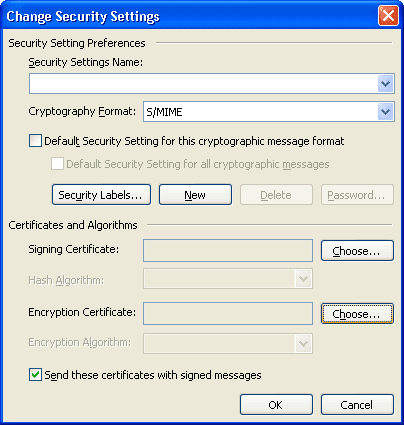
  • ចុចលើ Security Settings
  • ចុច tick លើ Encrypt message contents and attachments
  • ចុចលើ Change Settings ដើម្បី​ជ្រើសរើស encryption certificate ដែល​ត្រូវ​ប្រើ​
  • បន្ទាប់មកចុចលើ OK button ៣ដង
ការ Encrypt លើ message ទាំងអស់​
  • ចុចលើ Tools menu ជ្រើសរើស​យក Options បន្ទាប់មកចុចលើ Security tab
  • ចុច tick លើ Encrypt contents and attachments for outgoing message
  • ចុចលើ Settings ដើម្បី​ជ្រើសរើស encryption certificate ដែល​ត្រូវ​ប្រើ​
+ របៀប Encrypt message ជាមួយនឹង Outlook 2007
  • ការ Encrypt លើ message តែមួយ
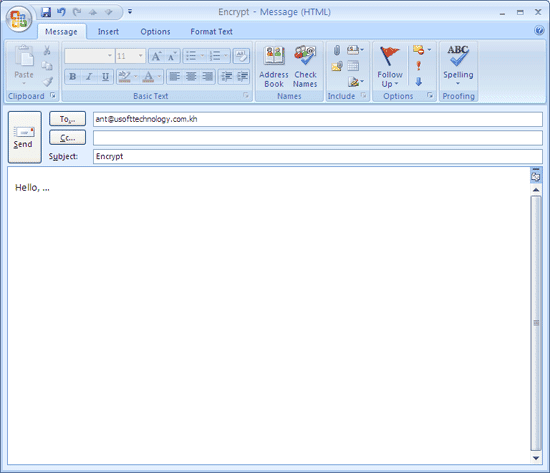
  • ចុចលើ New toolbar ជ្រើសរើស​ចុចលើ Message tab បន្ទាប់មកមើលនៅ​ក្នុង​បន្ទះ Options group ចុចលើ Encrypt message contacts and attachment button

​ចំណាំ​ៈ

​ប្រសិនបើ​អ្នកមិនឃើញ button នោះទេ
  • អ្នកត្រូវចុចលើបន្ទះ Options group នៅគែមក្រោមជ្រុងខាងស្ដាំ បន្ទាប់មកវានឹង​បង្ហាញ​ជា message options dialog box 

  • ចុចលើ Security Settings button ហើយបន្ទាប់មកនៅ​ក្នុង Security properties dialog box ជ្រើសរើស tick លើ Encrypt message contents and attachments

  • ចុចលើ OK button បន្ទាប់មកចុចបិទ Message options dialog box
  • វាយបញ្ចូលអត្ថន័យ message របស់អ្នក បន្ទាប់មក​ផ្ញើ​ចេញ
ការ Encrypt លើ message ទាំងអស់​
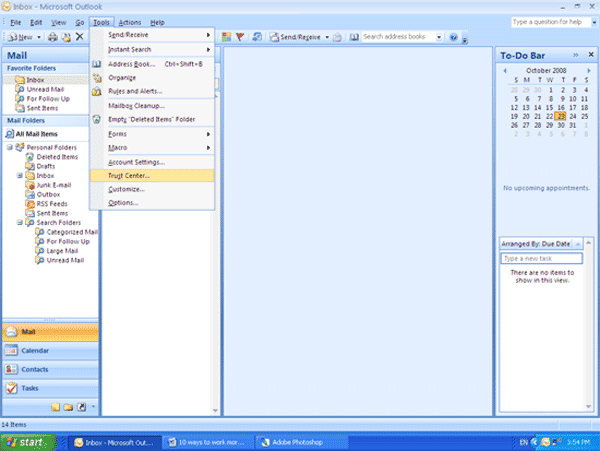
  • ​នៅលើ Tools menu ជ្រើសរើស​ចុចលើ Trust center

  • បន្ទាប់មកចុចលើ E-mail security នៅ​ខាងក្រោម Encrypted e-mail ជ្រើសរើស​ចុច tick លើ Encrypt contents and attachments for outgoing message
  • ចុចលើ Settings ដើម្បី​ជ្រើសរើស encryption certificate ដែល​ត្រូវ​ប្រើ​

  • ចុចលើ OK button ពីរដង

​ចំណាំ​ៈ

  • ដើម្បី​ផ្ញើ message ដែល​បាន encrypt តាមរយៈ Internet អ្នកត្រូវតែផ្លាស់ប្តូរ certificate (.cer file) ជាមួយនឹង​អ្នកទទួល​របស់អ្នក ។
របៀប​ផ្ញើ certificate (.cer file) ទៅអ្នកទទួល
  • ​ផ្ញើ digitally signed message បន្ទាប់មកអ្នកទទួលនឹងបញ្ចូល email name និង certificate របស់អ្នក​ទៅ​ក្នុង Contact
  • ​ផ្ញើ message ភ្ជាប់​ជាមួយនឹង .cer file របស់អ្នក ដោយការ attach ឬ copy .cer file ដាក់​ក្នុង floppy disk ។ អ្នកទទួលនឹង import .cer file ទៅ​ក្នុង contact card របស់គាត់
  • ​បង្កើត contact card ជាមួយនឹង .cer file បន្ទាប់មក​ផ្ញើ Contact card នោះទៅអ្នកទទួល​របស់អ្នក​
  • បោះពុម្ភ certificate របស់ដាក់​ក្នុង LDAP directory ឬ directory ណាមួយ​ដែល​អាច​ឱ្យ​អ្នក​ដទៃ​អាចមើលឃើញ
  • ​បញ្ចូន certificate ដាក់​ក្នុង shared file មួយ ដែល​អាច​ឱ្យ​អ្នក​ដទៃ​អាច access បាន
  • ​ប្រសិនបើ System administrator របស់អ្នក​បាន setup security សម្រាប់ network របស់អ្នក ដោយ​ប្រើ​កម្មវិធី Microsoft Exchange នោះវាមិនចាំទេ​ក្នុង​ការផ្លាស់ប្តូរ certificate ។
  • 3DES គឺជា default encryption algorithm ។ ការ encrypt ដែល​ល្អ​បំផុត គឺមិនមានរយៈយូរ​ក្នុង​ការ​កំណត់​នោះទេ ដែល​បង្កើត​ឡើងដោយ United States Government ។ Microsoft Outlook ប្រើ​ប្រាស់ RC2 algorithm ដោយ default នៅពេល​កំពុង​ដំណើរ​ការ​នៅលើ​ប្រព័ន្ធ​ប្រតិបត្តិការណ៍ 40-bit តែ​មិនអាច​ដំណើរ​ការលើ​ប្រព័ន្ធ​ប្រតិបត្តិការណ៍ 128-bit បានទេ

X- ការ​ប្រើ Junk E-mail Filter ជាមួយ Outlook 2003

ការទទួលយក spam ឬ junk email message គឺមិន​គ្រាន់តែ​ជាការរំខាន់ប៉ុណ្ណោះទេ ជួនកាលវាអាចមាន viruses ដែល​អាចបណ្តា​ឱ្យ​អ្នកបាត់បង់​ទិន្នន័យ​លើ​កុំព្យូទ័រ និង​ប្រព័ន្ធ Network របស់​ក្រុមហ៊ុន​អ្នក​ទៀតផង ។ ការ​ប្រើ junk mail filter អាចជួយកាត់​បន្ថយ​ការទទួល message junk ឬ spam នៅ​ក្នុង inbox របស់អ្នក ។

 
Design by Free WordPress Themes | Bloggerized by Lasantha - Premium Blogger Themes | Laundry Detergent Coupons