


 9:04 AM
 seyha hun

នៅពេលដែលោកអ្នកធ្វើការផ្លាស់ប្តូរនៅក្នុង Control Panel, System Policy ឬការ install កម្មវិធីផ្សេងៗ ត្រូវបាន់រក្សាទុក្ខនៅក្នុង Registry ។ នៅក្នុង Registry មិនមាន Undo ទេដូច្នេះមុនលោកអ្នកធ្វើរការ ផ្លាស់ប្តូនូវផ្សេងៗត្រូវមានការប្រុប្រយ័ត្ន ។ របៀបបើកនូវ Registry ដំបូងលោកអ្នកសូមចុចលើ Start menu បន្ទាប់មកចុចលើ Run ហើយបញ្ចូលពាក្យ regedit រួចចុច OK button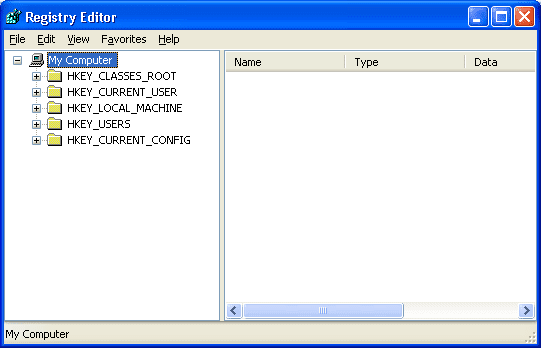
1. ការកំនត់សិទ្ធក្នុង Registry
នៅក្នុង Registry លោកអ្នកអាចធ្វើការកំនត់សិទ្ធទៅកាន់ User ផ្សេងៗក្នុងការ access ទៅផ្នែកណាមួយនៃ Registry ។ ក្នុងការកំនត់សិទ្ធនេះពិតជាមានសារៈសំខាន់ក្នុង ការការពារការកែប្រែនូវ registry មួយចំនួនដែលធ្វើឱ្យកុំព្យូទ័រមានលក្ខណៈខុសប្រក្រតី ។
- ដើម្បីកំនត់សិទ្ធសូមលោកអ្នកជ្រើសជ្រើសរើសផ្នែកណាមួយ ហើយចុចលើ Edit menu រួចចុចលើពាក្យ Permission

- បន្ទាប់ធ្វើការកំនត់សិទ្ធទៅលើ User ណាមួយទៅតាមចិត្តរបស់លោកអ្នក
2. The Five SubTrees of the Registry
Registry ចែកចេញជាផ្នែកផ្សេងៗ ដែលមានឈ្មោះថា subTree ហើយនៅក្នុង Registry ចែកចេញជា 5 subTrees ។ ជាទូទៅនៅពេលលោកអ្នកធ្វើការកែប្រែផ្សេងៗនៅក្នុង Registry ភាគច្រើននៅក្នុង subTree ដែលមានឈ្មោះថា _MACHINE និង _USER ។

3. Data Types defined by the Registry:
នៅខាងស្ដាំនៃ Registry លោកអ្នកនឹងឃើញ data type និង value របស់ key នីមួយៗ ហើយ data type ទាំងអស់មាន 5 គឺ៖ REG_SZ, REG_BINARY, REG_DWORD, REG_MULTI_SZ និង REG_EXPAND_SZ ។
- REG_SZ: ប្រភេទ data ជា string ធម្មតាដែលរក្សទុកនូវ URL, Path, ឬ port number
- REG_BINARY: ប្រភេទ data ជា binary ដែលបង្ហាញជា hexadecimal format
- REG_DWORD: ប្រភេទ data ជា REG_BINARY ប៉ុន្តែមានទំហំតែ 4 bytes
- REG_MULTI_SZ: ប្រភេទ data ជា character string
- REG_EXPAND_SZ: ប្រភេទ data ជា character string សម្រាប់រក្សាទុកនូវ dynamic information
4. Remote Registry Configuration
Registry អនុញ្ញាតឱ្យឱ្យលោកអ្នកធ្វើការ Remote ហើយធ្វើការ configure ពីកុំព្យូទ័រផ្សេងបាន ប៉ុន្តែទាមទាសិទ្ធ user របស់លោកអ្នកជា administrator ហើយប្រាដកថា Group Policy របស់លោកអ្នកមិនបាន disallows remote registry connections ។
- បើក regedit រួចសូមចុចលើ File menu រួចជ្រើសរើសពាក្យ Connect Network Registry…
- សូមបញ្ចូលនូវឈ្មោះរបស់កុំព្យូទ័រដែលលោកអ្នកចង់ធ្វើការ remote រួចចុច OK button
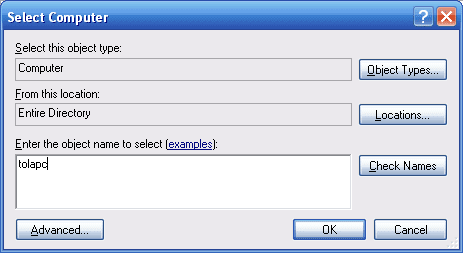
បន្ទាប់លោកអ្នកអាចធ្វើការកែប្រែនូវ Registry របស់ដែលលោកអ្នកធ្វើការ remote ប៉ុន្តែលោកអ្នកអាចធ្វើការកែប្រែបានតែនៅក្នុង HKEY_LOCAL_MACHINE and HKEY_USERS subTree ប៉ុណ្ណោះ ។

5. Backup and Restore the Registry
នៅក្នុងប្រព័ន្ធដំណើរការ Windows លោកអ្នកអាចធ្វើការ backup និង restore registry បានចំនួន 3 របៀបគឺ៖
- ប្រើ Windows Backup utility
- Import/export certain subtrees ឬ keys ពី regedit.exe
- ប្រើប្រាស់ command line
របៀប Backup និង Restore Registry ដោយប្រើ Windows Backup utility
សូមចុចលើ Start menu > Accessories > System Tools > Backup
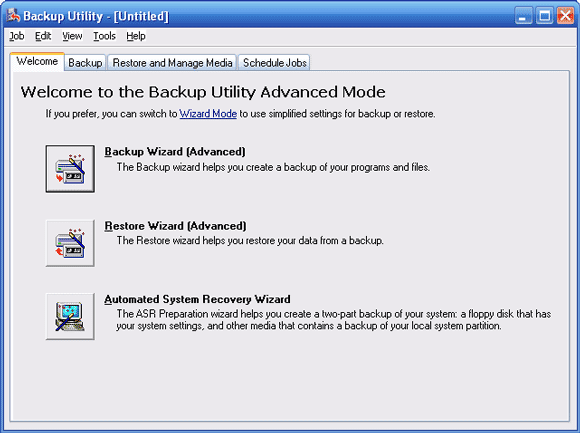
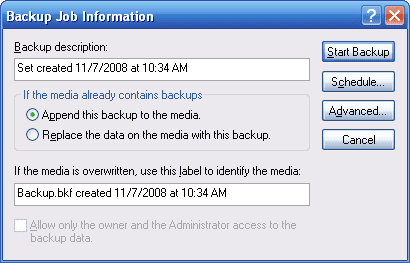
- បន្ទាប់សូចចុចលើ Backup tap រួចធីកលើ System State រួចសូមចុចលើ Browse button ដើម្បីកំនត់ទីតាំងនិងឈ្មោះរបស់ file backup ហើយជាចុងក្រោយចុច Start Backup button
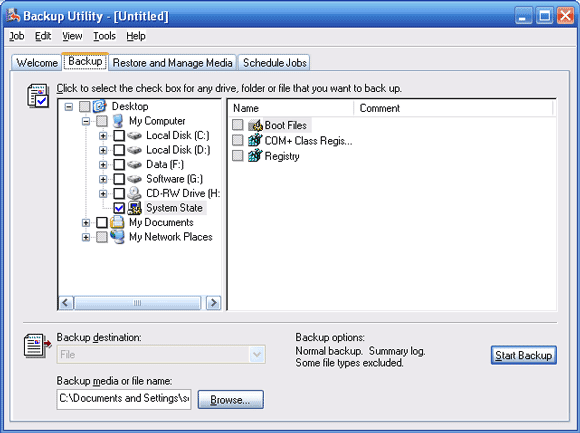
- សូមចុច Start Backup នៅលើរូបខាងក្រោម
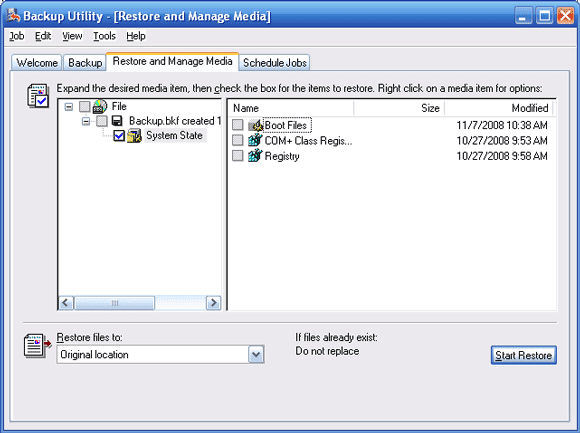
- ដើម្បីធ្វើការ Restore នូវ registry ដែលបាន backup សូមបើក Windows Backup utility រួចចុចលើ Restore button and Manage Media រួចធីលើឈ្មោះ file ដែលលោកអ្នកចង់ធ្វើការ Restore ហើយសុមចុច Start Restore
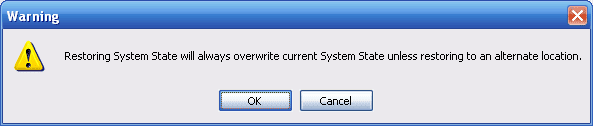
- សូមចុចលើ OK button ខាងក្រោម ដើម្បីធ្វើការបញ្ជាក់ពីការ Restore
របៀប Import/export certain subtrees ឬ keys ពី regedit.exe
- សូមបើកម្មវិធី regedit.exe រួចជ្រើសរើសនូវ subTree ឬ key ណាមួយហើយចុចលើ File menu រួចចុចលើពាក្យ Export
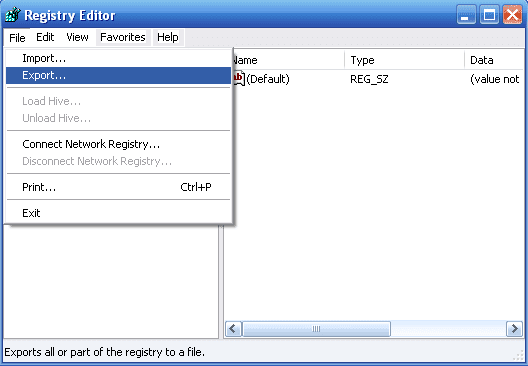
- បញ្ចូលឈ្មោះនិងជ្រើសរើសទីតាំងរបស់ File ដែលធ្វើការ export រួចចុច Save button

- ដើម្បីធ្វើការ import file មកវិញលោកអ្នកគ្រានតែចុចលើ File Menu ហើយជ្រើសរើស យកពាក្យ Import រួចស្វែងរក file ដែលបាន export ទុកពីមុន និងជាចុងក្រោយចុច Open button

របៀប Backup និង Restore Registry ដោយប្រើ command line
- សូមបើកកម្មវិធី Command Prompt (cmd.exe) រួចវាយនូវ command រូបមន្ត:
reg save keyname filename
- reg save ជា command
- Keyname ជា subTree ឬ key ណាមួយដែលលោកអ្នកចង់ backup
hkcr: HKEY_CLASSES_ROOT
hkcu: HKEY_LOCAL_USER
hklm: HKEY_LOCAL_MACHINE
hku: HKEY_USERS
hkcc: HKEY_CURRENT_CONFIG
- Filename ជាទីតាំងរក្សាទុកនិងឈ្មោះ file ដែល backup (ex. C:\backup\regbackup)

- ដើម្បីធ្វើការ restore មកវិញមានលក្ខណៈស្រដៀងទៅនឹងការ bakup ដែលដោយគ្រាន់តែលោកអ្នកវាយតាមរូបមន្ត command: Reg restore keyname filename ។


0 comments:
Post a Comment