


 9:18 AM
 seyha hun

I- ការធ្វើការជាមួយនឹង IT department របស់អ្នក
អ្នកត្រូវតែធ្វើឱ្យប្រាកដថា អ្នកបាន Install គ្រប់ផ្នែកទាំងអស់នៃ IT department ដែលត្រូវការ និងបាន Update រួចរាល់អស់ហើយ ឬនៅ? បន្ថែមទៀតបន្ទាប់ពីអ្នកបានដំឡើង Window និងបានបញ្ចូល Software office ព្រមទាំង Update គ្រប់ Software ទាំងអស់រួចហើយ IT department របស់អាចនឹងមានតម្រូវការមួយទៀត គឺការ Install បន្ថែមនូវ Security software មានដូចជា Firewall ឬ ប្រភេទ Security software ណាមួយដែលបានជ្រើសរើស ដើម្បីជួយថែរក្សា និងការពារសុវត្ថិភាពពីការទំនាក់ទំនងដែលមានបញ្ជាពីទីតាំងផ្សេងៗ ។ ការ Install រាល់បណ្តា Security software ទាំងនេះនឹងជួយថែរក្សាការពារកុំព្យូទ័រ និង បណ្តាញទាក់ទងរបស់ក្រុមហ៊ុនរបស់អ្នកឱ្យកាន់តែមានសុវត្ថិភាពថែមមួយកម្រិតទៀត ។
II- ការប្រើប្រាស់ Strong passwords
Password គឺជាខ្សែការពារទីមួយ ដំបូងមុនគេបង្អស់ដែលមិនអនុញ្ញាតឱ្យ User ដែលមិនស្គាល់អាច Log in ក្នុងកុំព្យូទ័ររបស់អ្នកបាន ។ Password ដែលមានសុវត្ថិភាពខ្ពស់ គឺជាប្រភេទ Password ដែលមិនងាយស្រួលក្នុងការ Hack ចូល ។ Weak password អាចឱ្យអ្នកដទៃងាយស្រួលក្នុងការ Log in ក្នុងកុំព្យូទ័រ ព្រមទាំង Network របស់អ្នក ។ Strong password គឺជាប្រភេទ Password ដែលធ្វើឱ្យ Hacker ពិបាកប៉ាន់ស្មាន និង អាចបំបែកហើយ Log in ចូលក្នុងកុំព្យូទ័ររបស់អ្នកបាន ព្រមទាំងប្រភេទ Software បំបែក Password ស៊េរីចុងក្រោយក៏ពិបាកក្នុងការ Hack ចូលបានដែរ ។
+ចំណុចដែល Strong password ត្រូវមាន៖
- មានពាក្យយ៉ាងតិចពី ៨តួរ ឡើងទៅ
- មិនត្រូវដាក់ឈ្មោះរបស់ User name របស់អ្នក ឬ ឈ្មោះពិត និង ឈ្មោះក្រុមហ៊ុន ដាក់ក្នុង Password ឡើយ
- មិនត្រូវដាក់ពាក្យដែលមានន័យត្រឹមត្រូវ
- សំខាន់នៅពេលដែលផ្លាស់ប្តូរ Password មិនត្រូវកែប្រែតែបន្តិចបន្តួចឡើយ ដូចជា PasswordI ប្តូរទៅជា PasswordII ឬ PasswordIII នោះទេ ការធ្វើបែបនេះ គឺវាមិនមែនជា Strong password ឡើយ
- ពាក្យដែលដាក់ជា Password ត្រូវតែអនុវត្តតាម ៣ចំណុច ខាងក្រោមៈ
- អក្សរអាចជា អក្សរឡាតាំង តូច ឬ ធំ ឬ ចម្រុះគ្នា (តូចលាយធំ)
- មានលេខដាក់ជាមួយអក្សរ
- ព្រមទាំងសញ្ញាជាមួយដែរ មានដូចជា (!, @, #, $, %)
II- មិនអនុញ្ញាតឱ្យមានការ Save password
គឺមានសារៈសំខាន់ណាស់សម្រាប់អ្នក នៅពេលដែលមានអ្នកណាម្នាក់ចង់ Hack ចូលក្នុងកុំព្យូទ័រ ឬ ចូលក្នុង Application របស់អ្នក ដោយការបង្កើតជា Software មួយ ដែលមានបង្ហាញជា dialog box ហើយសួរអ្នកថា ចង់រក្សាទុក Password របស់អ្នកសម្រាប់ការបើកពេលក្រោយ ឬក៏អត់? ដែលជាប្រភេទសំណួរ Yes ឬ No ដូច្នេះត្រូវជ្រើសរើសពាក្យថា No ដើម្បីបញ្ជៀសការ Save password របស់អ្នក ។
IV- ការបញ្ចូនទិន្នន័យ ឯកសារ តាមរយៈ Network ជំនួសការ Copy ផ្ទាល់ពីកុំព្យូទ័ររបស់អ្នក
ប្រសិនបើអ្នកធ្វើការជាក្រុម ហើយក្រុមការងាររបស់អ្នកត្រូវការឯកសារពីកុំព្យូទ័ររបស់អ្នក ចំពោះបញ្ហានេះ អ្នកមិនត្រូវបើកកុំព្យូទ័រ ឱ្យអ្នកធ្វើការជាមួយមកយកទិន្នន័យដោយផ្ទាល់ពីកុំព្យូទ័ររបស់អ្នកនោះទេ ។ ដូច្នេះ ដើម្បីដោះស្រាយ អ្នកត្រូវប្រើ File share តាមប្រព័ន្ធ Network ហើយអ្នកត្រូវតែរឹតបណ្តឹងចំពោះការ Access ចូលក្នុងកុំព្យូទ័រ ដោយការផ្តល់សិទ្ធិ Access ចូលតែ User ណាដែលអ្នកចង់ឱ្យ Access ប៉ុណ្ណោះ ។ ម៉្យាងទៀតអ្នកអាចប្រើនូវជម្រើសផ្សេងៗទៀត ដូចជា Microsoft office groove 2007 ឬ កម្មវិធី Microsoft office SharePoint 2007 ។
V- Lock កុំព្យូទ័ររបស់អ្នកនៅពេលអ្នកចេញទៅឆ្ងាយមួយរយៈខ្លី
ប្រសិនបើអ្នកចង់ចេញឆ្ងាយពីកុំព្យូទ័ររបស់អ្នកមួយរយៈ ដោយធ្វើអ្វីមួយ អ្នកត្រូវតែ Lock កុំព្យូទ័រក្នុងកំឡុងពេលនោះ ដើម្បីជៀសវាងមិនឱ្យអ្នកដទៃពិនិត្យ ឬ កែ ទិន្នន័យ ឯកសាររបស់អ្នក ។
+ ដើម្បី Lock កុំព្យូទ័រ
• នៅលើ Keyboard ចុចលើ CTRL+ALT+DELETE ពេលដំណាលគ្នា
• ជ្រើសរើសចុចលើ Lock Computer (សម្រាប់ Window XP)
+ ដើម្បី Unlock កុំព្យូទ័រ
• នៅលើ Keyboard ចុចលើ CTRL+ALT+DELETE ពេលដំណាលគ្នា
• បន្ទាប់មកបញ្ចូល Password របស់អ្នកក្នុងការ Log in
VI- ការប្រើ Password ការពារបន្ទាប់ពីដំណើរការ Screen Saver
អ្នកអាចប្រើ Screen saver ដើម្បីឱ្យ Lock កុំព្យូទ័ររបស់អ្នកដោយស្វ័យប្រវត្តក៏បាន មានន័យថា នៅពេលណាដែលអ្នកនៅឆ្ងាយពីកុំព្យូទ័រ ឬ មិនបានមានសកម្មភាពលើកុំព្យូទ័រអស់រយៈពេលស្មើនឹងចំនួនដែលបានកំណត់លើ Screen saver វានឹងបង្ហាញជា Screen saver បន្ទាប់មកវានឹង Lock កុំព្យូទ័ររបស់អ្នកនៅពេលដែលអ្នកមានសកម្មភាពលើកុំព្យូទ័រ ។
+ បង្កើត Password បន្ទាប់ពី Screen sever ជាមួយនឹង Window XP
• Right click នៅលើ Screen desktop របស់អ្នក
• ជ្រើសរើសយក Properties ហើយបន្ទាប់មកចុចលើ Screen sever tab

- ផ្លាស់ប្តូររយៈពេលដែលស្ថិតនៅក្នុង Wait time ទៅជា ១០នាទី ឬ តិចជាងនេះ
- ចុចសញ្ញា Tick នៅក្នុង On resume, password protect
- ចុចលើ Apply button
- Right click នៅលើ Screen desktop របស់អ្នក
- ជ្រើសរើសយក Personalize ហើយបន្ទាប់មកចុចលើ Screen sever section
- ផ្លាស់ប្តូររយៈពេលដែលស្ថិតនៅក្នុង Wait time ទៅជា ១០នាទី ឬ តិចជាងនេះ
- ចុចសញ្ញា Tick នៅក្នុង On resume, password protect
- • ចុចលើ Apply button
VII- ការ Encrypt ឯកសារដែលសំខាន់ៗ
ប្រសិនបើអ្នកជាទីប្រឹក្សាអ្នកជំនាញ ហើយតែងតែដំណើរការមុខជំនួញរបស់អ្នកជារៀងរាល់ថ្ងៃ ។ អ្នកនឹងត្រូវយក Laptop របស់អ្នកគ្រប់ទីកន្លែង ដើម្បីទំនាក់ទំនងព័ត៌មានជាមួយអតិថិជន តាមរយៈ Web site ជារៀងរាល់ពេលធ្វើការ និង វិសម្សកាល ។ ដើម្បីការពារទិន្នន័យសំខាន់ៗរបស់អតិថិជនរបស់អ្នកជាឯកជន វាគឺជារឿងសំខាន់ណាស់ ដើម្បីជោគជ័យលើមុខជំនួញ និង រឹតបណ្តឹងចំណងមិត្តភាពរវាងអតិថិជនរបស់អ្នក ។ ជាការពិតណាស់អ្នកបាន Install firewall និង Antivirus software លើកុំព្យូរទ័ររបស់អ្នក ប៉ុន្តែទាំងនេះវាការពារតែទិន្នន័យដែល attack ពី Internet តែប៉ុណ្ណោះ ។ ចំពោះទិន្នន័យនៅក្នុង Laptop របស់អ្នក តើមានអ្វីកើតឡើងនៅពេលដែលត្រូវបានគេលួច ឬ ជ្រុះបាត់នោះ? ដូចនេះ ដើម្បីការពារចំពោះបញ្ហានេះ អ្នកអាចប្រើ Encrypting File System (EFS) ជាមួយនឹង Window XP Professional ។ នៅពេលដែលអ្នក encrypt file ឬក៏ folder គឺមានន័យថា file ឬ folder នោះនឹងត្រូវបំលែងទៅជាទម្រង់អក្សរផ្សេងដែលមិនអាចមើលយល់ ។ ការបន្ថែម encrypt ទៅលើ file ឬ folder វាគឺជាជម្រើសល្អ ដែលមាននៅក្នុង Window XP Professional ហើយអនុញ្ញាតឱ្យអ្នក encrypt និង decrypt ដោយអនុវត្តនូវវិធីងាយៗខាងក្រោមនេះ ។
ចំណាំៈ
ប្រសិនបើ encrypt file លើ user ណា គឺមានតែ user នោះប៉ុណ្ណោះដែលអាចមើលទិន្នន័យនោះយល់ ប៉ុន្តែចំពោះ user ផ្សេងដែល log in ក្នុងកុំព្យូទ័ររបស់អ្នក ហើយចង់មើល file ដែលអ្នកបាន encrypt គឺមិនអាចមើលយល់នោះទេ ។
+ ដើម្បី encrypt file ឬក៏ folder
- Right click លើ file ឬ folder ដែលអ្នកចង់ encrypt ហើយបន្ទាប់មកចុច Properties
- នៅលើ General tap ចុចលើ Advanced

- រួចជ្រើសរើស tick លើ Encrypt contents to secure data

- ចុចលើ OK button ពីរដង
គន្លឹះ
- ចំពោះ file ឬ folder ដែលបាន compress គឺមិនអាចយកមក encrypt ទៀតនោះទេ ប្រសិនបើចង់ encrypt លើ file ឬ folder ដែលបាន compress នោះ វានឹងត្រូវ uncompress មកវិញមុននឹងត្រូវ encrypt ។
- Encrypt the file and the parent folder: មានន័យថា encrypt ទាំង file និង folder របស់វា ហើយ file ដែលបញ្ចូលទៅក្នុង folder ដែលបាន encrypt នោះឯកសារនឹងត្រូវ encrypt ដោយស្វ័យប្រវត្ត ។
- Encrypt the file only: មានន័យថា encrypt តែ file ប៉ុណ្ណោះ ។
- ប្រសិនបើអ្នកជ្រើសរើសយក Encrypt the file and the parent folder នោះវានឹងមានបង្ហាញ Confirm Attribute Changes មួយទៀតគឺ
- Apply changes to this folder only: មានន័យថា encrypt តែ folder នេះប៉ុណ្ណោះ
- Apply changes to this folder; subfolders and file: មានន័យថា encrypt ទាំងអស់ដែលមាននៅក្នុង folder នោះ

+ ដើម្បី decrypt file ឬក៏ folder
- Right click លើ file ឬ folder ដែលអ្នកចង់ decrypt ហើយបន្ទាប់មកចុច Properties
- នៅលើ General tap ចុចលើ Advanced
- រួចអ្នកត្រូវដក tick ចេញពី Encrypt contents to secure data

- ចុចលើ OK button ពីរដង
VIII- មិនត្រូវបើក email ដែលមានលក្ខណៈជាសំណួរ
អ្នកត្រូវតែបញ្ចូន email ដែលអ្នកសង្ស័យថាមានបញ្ហាទៅ Administrator IT របស់អ្នក ដើម្បីឱ្យគាត់បញ្ជាក់ឱ្យត្រឹមត្រូវថាជា email មិនមានបញ្ហាមុខនឹងអ្នកបើកវាមើល ។
IX- ការ Encrypt email មុននឹងផ្ញើចេញ
ប្រសិនបើអ្នកចង់ផ្ញើ email ដែលមានព័ត៌មានសំខាន់ចាំបាច់របស់ក្រុមហ៊ុន ដែលមិនចង់ឱ្យអ្នកដទៃដឹងពីអត្ថន័យ ឬ ខ្លឹមសាររបស់ email នោះ អ្នកត្រូវតែ encrypt email របស់អ្នកជាមុនសិន មុននឹងផ្ញើចេញ ហើយមានតែអ្នកទទួលតែមួយគត់ ដែលមាន private key ដើម្បីអាចផ្គូរផ្គង់ជាមួយនឹង public key ដែលប្រើសម្រាប់ decrypt message ឱ្យទៅជាលក្ខណៈដើមវិញ ។
+ របៀប Encrypt message ជាមួយនឹង Outlook 2003
- ការ Encrypt លើ message តែមួយ
- ចុចលើ New toolbar បន្ទាប់មកចុចលើ Options menu
- ចុចលើ Security Settings
- ចុច tick លើ Encrypt message contents and attachments
- ចុចលើ Change Settings ដើម្បីជ្រើសរើស encryption certificate ដែលត្រូវប្រើ
- បន្ទាប់មកចុចលើ OK button ៣ដង
- ចុចលើ Tools menu ជ្រើសរើសយក Options បន្ទាប់មកចុចលើ Security tab
- ចុច tick លើ Encrypt contents and attachments for outgoing message
- ចុចលើ Settings ដើម្បីជ្រើសរើស encryption certificate ដែលត្រូវប្រើ
- ការ Encrypt លើ message តែមួយ
- ចុចលើ New toolbar ជ្រើសរើសចុចលើ Message tab បន្ទាប់មកមើលនៅក្នុងបន្ទះ Options group ចុចលើ Encrypt message contacts and attachment button
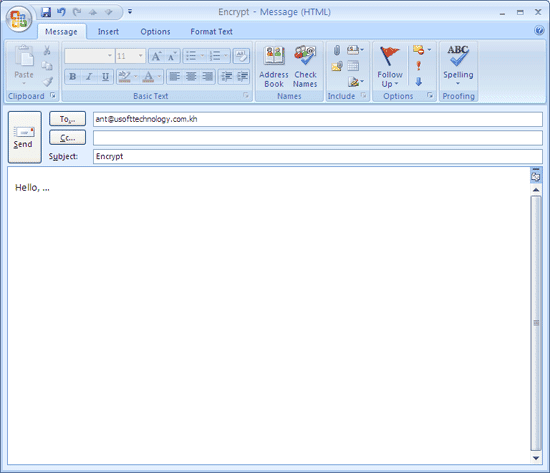
ចំណាំៈ
ប្រសិនបើអ្នកមិនឃើញ button នោះទេ
- អ្នកត្រូវចុចលើបន្ទះ Options group នៅគែមក្រោមជ្រុងខាងស្ដាំ បន្ទាប់មកវានឹងបង្ហាញជា message options dialog box

- ចុចលើ Security Settings button ហើយបន្ទាប់មកនៅក្នុង Security properties dialog box ជ្រើសរើស tick លើ Encrypt message contents and attachments

- ចុចលើ OK button បន្ទាប់មកចុចបិទ Message options dialog box
- វាយបញ្ចូលអត្ថន័យ message របស់អ្នក បន្ទាប់មកផ្ញើចេញ
- នៅលើ Tools menu ជ្រើសរើសចុចលើ Trust center
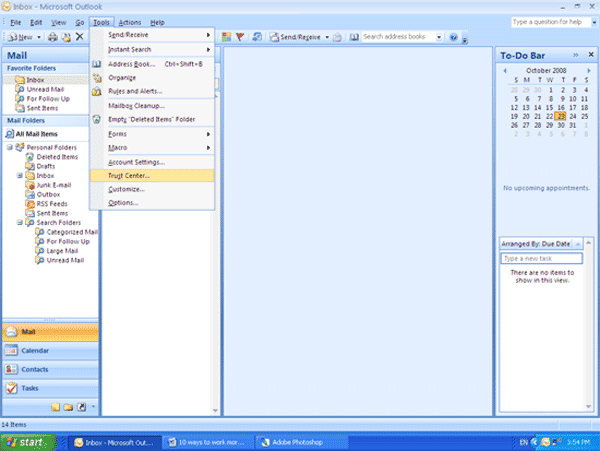
- បន្ទាប់មកចុចលើ E-mail security នៅខាងក្រោម Encrypted e-mail ជ្រើសរើសចុច tick លើ Encrypt contents and attachments for outgoing message

- ចុចលើ Settings ដើម្បីជ្រើសរើស encryption certificate ដែលត្រូវប្រើ
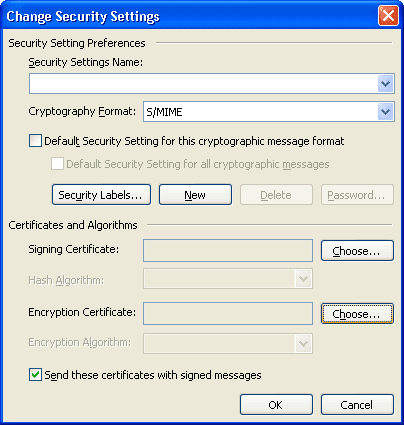
- ចុចលើ OK button ពីរដង
ចំណាំៈ
- ដើម្បីផ្ញើ message ដែលបាន encrypt តាមរយៈ Internet អ្នកត្រូវតែផ្លាស់ប្តូរ certificate (.cer file) ជាមួយនឹងអ្នកទទួលរបស់អ្នក ។
- ផ្ញើ digitally signed message បន្ទាប់មកអ្នកទទួលនឹងបញ្ចូល email name និង certificate របស់អ្នកទៅក្នុង Contact
- ផ្ញើ message ភ្ជាប់ជាមួយនឹង .cer file របស់អ្នក ដោយការ attach ឬ copy .cer file ដាក់ក្នុង floppy disk ។ អ្នកទទួលនឹង import .cer file ទៅក្នុង contact card របស់គាត់
- បង្កើត contact card ជាមួយនឹង .cer file បន្ទាប់មកផ្ញើ Contact card នោះទៅអ្នកទទួលរបស់អ្នក
- បោះពុម្ភ certificate របស់ដាក់ក្នុង LDAP directory ឬ directory ណាមួយដែលអាចឱ្យអ្នកដទៃអាចមើលឃើញ
- បញ្ចូន certificate ដាក់ក្នុង shared file មួយ ដែលអាចឱ្យអ្នកដទៃអាច access បាន
- ប្រសិនបើ System administrator របស់អ្នកបាន setup security សម្រាប់ network របស់អ្នក ដោយប្រើកម្មវិធី Microsoft Exchange នោះវាមិនចាំទេក្នុងការផ្លាស់ប្តូរ certificate ។
- 3DES គឺជា default encryption algorithm ។ ការ encrypt ដែលល្អបំផុត គឺមិនមានរយៈយូរក្នុងការកំណត់នោះទេ ដែលបង្កើតឡើងដោយ United States Government ។ Microsoft Outlook ប្រើប្រាស់ RC2 algorithm ដោយ default នៅពេលកំពុងដំណើរការនៅលើប្រព័ន្ធប្រតិបត្តិការណ៍ 40-bit តែមិនអាចដំណើរការលើប្រព័ន្ធប្រតិបត្តិការណ៍ 128-bit បានទេ
X- ការប្រើ Junk E-mail Filter ជាមួយ Outlook 2003
ការទទួលយក spam ឬ junk email message គឺមិនគ្រាន់តែជាការរំខាន់ប៉ុណ្ណោះទេ ជួនកាលវាអាចមាន viruses ដែលអាចបណ្តាឱ្យអ្នកបាត់បង់ទិន្នន័យលើកុំព្យូទ័រ និងប្រព័ន្ធ Network របស់ក្រុមហ៊ុនអ្នកទៀតផង ។ ការប្រើ junk mail filter អាចជួយកាត់បន្ថយការទទួល message junk ឬ spam នៅក្នុង inbox របស់អ្នក ។


0 comments:
Post a Comment